4K Video Downloader
영상을 파일로 내려받는 PC 프로그램
- 플랫폼
- PC 전용 · 프로그램 설치
소개
4K Video Downloader는 인터넷에 올라온 영상을 파일로 내려받는 컴퓨터 프로그램입니다. 브라우저에서 바로 되는 서비스가 아니라 [Free Download]로 설치 파일을 받아 컴퓨터에 깔아 쓰는 방식이고, 윈도우와 macOS, 리눅스판이 각각 있습니다.
선생님이 이런 도구를 찾게 되는 상황은 대개 비슷합니다. 시청각실 인터넷이 느려 영상이 자꾸 멈추거나, 수업 직전에 열어 보니 영상이 비공개로 바뀌어 사라진 일을 한 번 겪고 나면 파일로 갖고 있고 싶어집니다. 다만 그 마음과 별개로 내려받아도 되는 영상인지는 따로 따져야 합니다. 이 항목을 수업 도구가 아니라 업무 도구로 분류해 둔 까닭이기도 하니, 아래 확인할 점을 먼저 읽고 판단하시는 편이 좋습니다.
프로그램이 하나가 아닙니다. 영상을 받는 [4K Video Downloader Plus], 소리만 뽑아 MP3로 바꾸는 [4K YouTube to MP3], 사진 크기와 용량을 줄이는 [4K Image Compressor]가 한곳에 모여 있습니다. 저작권을 따질 일이 없는 쪽은 오히려 뒤의 둘입니다. 학급 사진 백 장을 발표 자료에 넣기 전에 용량을 줄이거나, 직접 찍은 발표 영상에서 목소리만 뽑는 일은 이 프로그램들로 처리하게 됩니다.
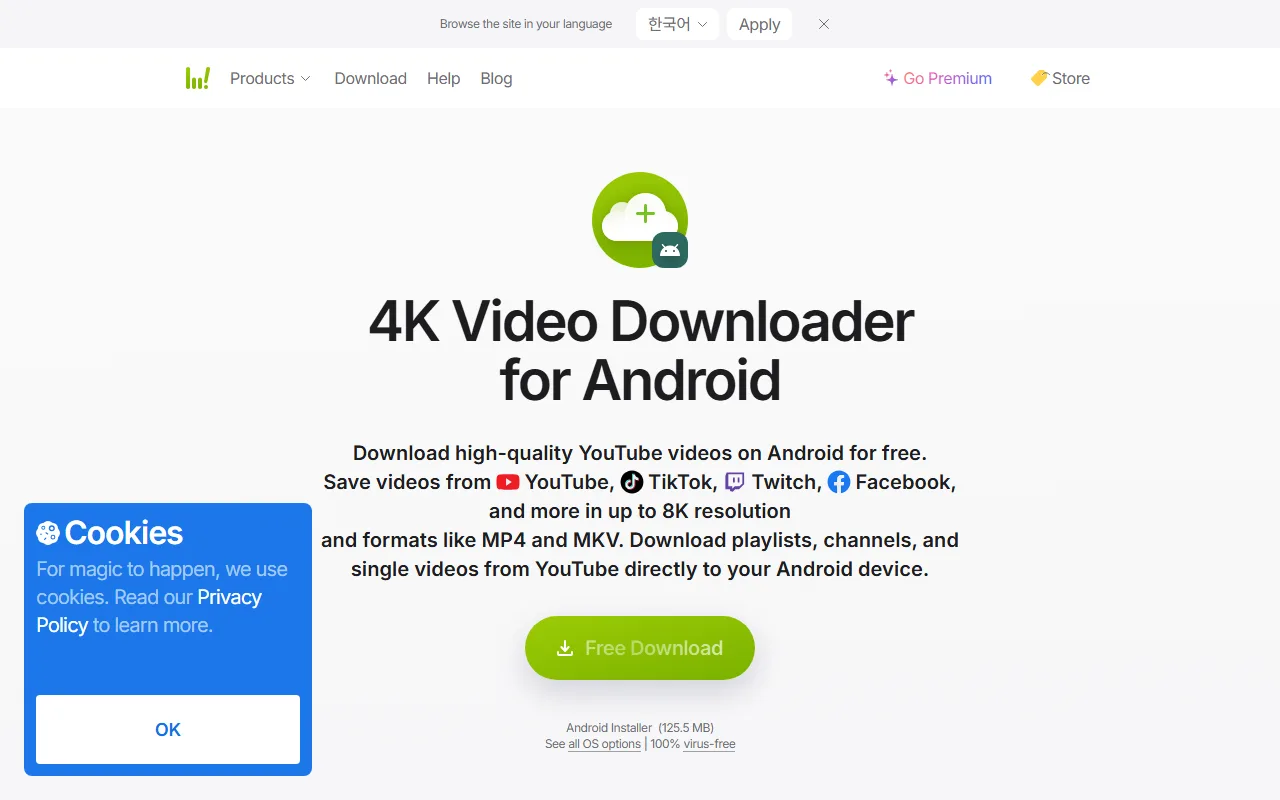
화면은 영어이지만 위쪽에 "Browse the site in your language"라는 안내가 뜨고, [한국어]를 고른 뒤 [Apply]를 누르면 한국어로 볼 수 있습니다. 안드로이드판도 따로 있으며 소개 문구는 "Download high-quality YouTube videos on Android for free."입니다.
사용 방법
- 1
첫 화면 — 프로그램 이름보다 하려는 일로 찾습니다
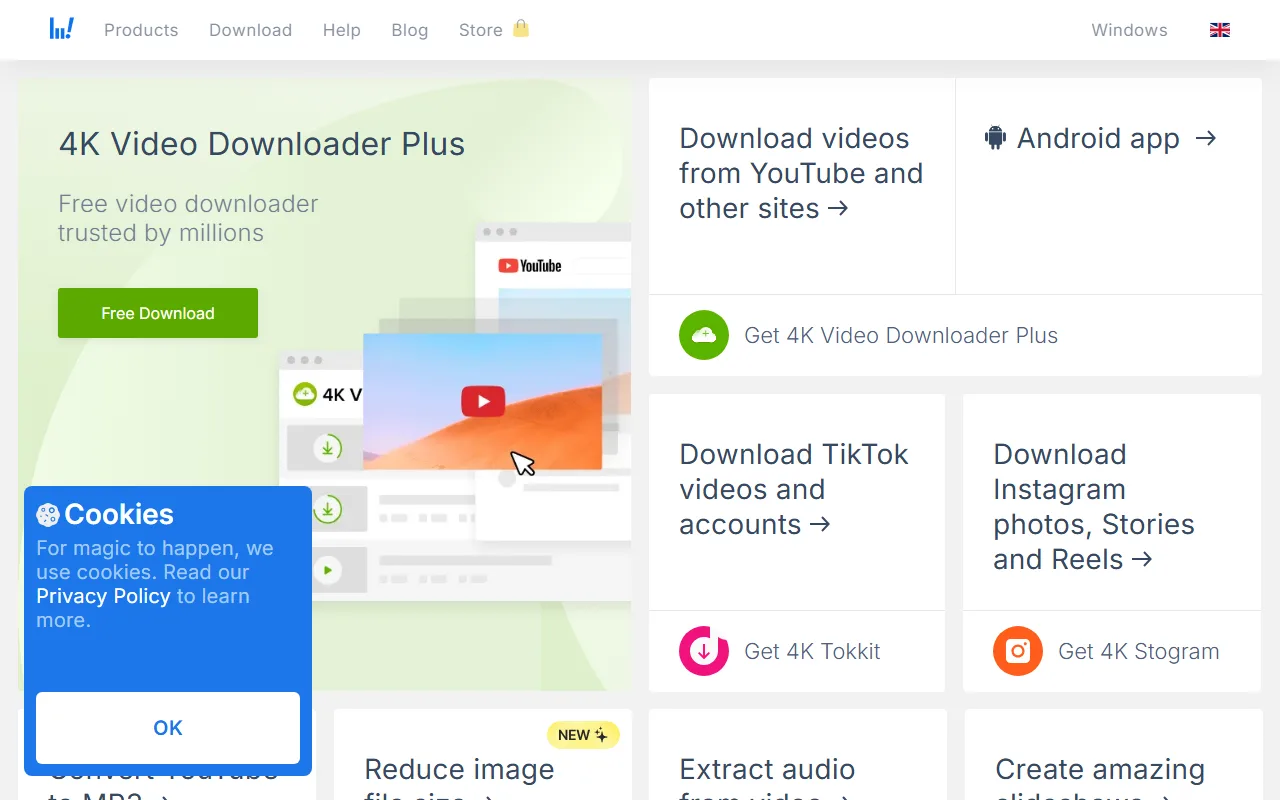
첫 화면에는 여러 프로그램 소개가 차례로 넘어갑니다. 영상 내려받기를 맡는 것은 [4K Video Downloader Plus]이고 소개 문구는 "Free video downloader trusted by millions"입니다. 그 아래로는 [Reduce image file size], [Extract audio from video]처럼 하려는 일 이름으로 들어가는 칸이 이어집니다. 이름이 다 비슷해 무엇을 받아야 할지 헷갈릴 때는 프로그램 이름보다 이 일 이름을 먼저 보시는 편이 빠릅니다. 화면을 가리는 쿠키 안내는 [OK]를 눌러야 사라집니다.
- 2
안드로이드판 — 설치 파일 크기와 받는 곳이 표시됩니다
안드로이드용 페이지는 유튜브뿐 아니라 TikTok, Twitch, Facebook 같은 곳에서도 받아 최대 8K 해상도, MP4와 MKV 형식으로 저장한다고 안내합니다. [Free Download] 아래에는 "Android Installer (125.5 MB)"라고 설치 파일 크기가 적혀 있고, 다른 운영체제판은 [all OS options]에서 고릅니다. 학교에서 나눠 준 태블릿에 이런 앱을 넣는 일은 대체로 기기 관리 정책에 걸리니, 안드로이드판은 개인 기기 기준으로만 보시는 편이 낫습니다.
쓰기 전 확인할 점
유튜브를 비롯한 영상 서비스는 약관에서 영상을 내려받아 저장하는 것을 제한하고 있습니다. 프로그램이 있다고 해서 받아도 되는 것은 아니니, 수업에 쓸 영상은 원칙적으로 인터넷에 연결해 원래 자리에서 재생하시고, 내려받기는 본인이 올린 영상이나 내려받아도 된다고 밝혀 둔 자료로 한정하시는 편이 안전합니다.
내려받은 영상은 그 자체로 저작물입니다. 교실에서 수업 목적으로 보여 주는 것과, 파일을 학생에게 나눠 주거나 학교 누리집·학급 밴드에 올리는 것은 전혀 다른 문제입니다. 뒤쪽은 수업 목적이라는 이유로 넘어가지 않으니, 파일을 만들었더라도 교실 화면에서 재생하는 데까지만 쓰세요.
설치형 프로그램이라 학교 컴퓨터에 깔려면 관리자 권한이 필요할 수 있습니다. 업무용 PC에 새 프로그램을 넣기 전에 정보 담당 선생님께 한 번 확인하시고, 학생 기기에 각자 설치하게 하는 활동으로는 쓰지 마세요.
[Go Premium]과 [Store]가 따로 있는 상용 프로그램입니다. 화면은 "Main functionality of our applications is free and will always stay free."라고 안내하지만 유료로 열리는 기능이 따로 있으니, 재생목록을 통째로 처리하는 것처럼 한 번에 많이 다루는 작업을 계획하고 계시다면 무료 범위부터 확인하세요.
설치 파일은 반드시 공식 주소에서 받으세요. 이름이 비슷한 배포처에서 받은 설치 파일에는 원치 않는 프로그램이 함께 붙어 오는 일이 흔하고, 학교 컴퓨터에서는 그 뒤처리가 개인 노트북보다 훨씬 번거롭습니다.
인터넷이 불안한 교실을 대비하는 것이 목적이라면 순서를 바꿔 보세요. 에듀넷이나 시도교육청 자료실, 공공누리 표시가 붙은 자료처럼 내려받기를 허용해 둔 곳을 먼저 찾으면 저작권을 따질 일 자체가 없어지고, 자료에 딸린 학습지까지 함께 얻는 경우가 많습니다.
이럴 때 씁니다
실제 업무 상황별로 정리했습니다.
학예회 무대 영상을 학급 마무리 시간에 다시 보기
초3-4초5-6창체우리 반이 무대에 올린 영상을 학교 채널에 올려 두었다면 그 파일을 다시 받아 둡니다. 학년 마지막 주에 교실 화면으로 틀어 놓고 그때 무엇을 준비했는지 이야기하게 하면, 인터넷이 끊겨도 흐름이 멈추지 않습니다.
발표 영상에서 목소리만 뽑아 들려주기
초5-6국어직접 찍은 학생 발표 영상에서 소리만 뽑아 두고, 국어 발표 수업 도입에 얼굴 없이 목소리만 들려줍니다. 화면이 없으면 학생들이 말끝 흐리기나 빨라지는 속도를 훨씬 잘 잡아냅니다. 자기 목소리를 처음 듣는 순간이 그대로 고쳐 쓸 지점이 됩니다.
사진 용량을 줄여 발표 자료 만들기
초5-6실과미술현장체험학습에서 찍은 사진 수십 장을 그대로 넣으면 발표 파일이 무거워져 교실 컴퓨터에서 잘 열리지 않습니다. [4K Image Compressor]로 한 번에 줄여 두면 모둠별 발표 자료가 가벼워지고, 사진을 고르는 데 시간을 더 쓸 수 있습니다.
인터넷이 없는 특별실 수업 대비하기
초3-4초5-6과학과학실이나 시청각실 인터넷이 자주 끊긴다면, 교육청 자료실처럼 내려받기를 허용해 둔 곳의 실험 영상을 미리 받아 교실 컴퓨터에 넣어 둡니다. 실험 전 3분짜리 안전 영상을 끊김 없이 틀 수 있어야 그다음 활동 시간이 확보됩니다.
체육대회 영상을 학급 회의 자료로 쓰기
초3-4초5-6창체체육학교에서 찍어 올린 체육대회 영상을 받아 두었다가, 다음 학급 회의에서 우리 반이 잘된 장면과 아쉬웠던 장면을 한 대목씩 멈춰 가며 봅니다. 말로만 하는 반성회보다 화면을 함께 보고 이야기할 때 학생들이 훨씬 구체적으로 말합니다.
저작권을 다루는 수업의 실물 사례로
초5-6중등도덕정보이런 프로그램이 있다는 사실 자체를 수업 소재로 씁니다. 화면을 띄워 놓고 기술로 할 수 있는 일과 해도 되는 일이 왜 다른지 물으면, 저작권 단원이 교과서 문장에서 실제 판단 문제로 바뀝니다. 학생들이 이미 알고 쓰는 도구라 이야기가 금방 붙습니다.
한눈에 보기
| 과목 | 전체 |
|---|---|
| 태블릿·폰 | 해당 없음 |
| PC | 프로그램설치 |
| 학생 계정 | 불필요 |
| 인터넷 | 필수 |
| 제작처 | 4K Download |
| 언어 | 한국어 |
화면 캡쳐는 2026년 기준이며, 서비스가 개편되면 실제 화면과 다를 수 있습니다.