젭
교실을 옮겨 놓은 2D 메타버스 플랫폼
- 학년
- 초등 3~6학년, 중학생
소개
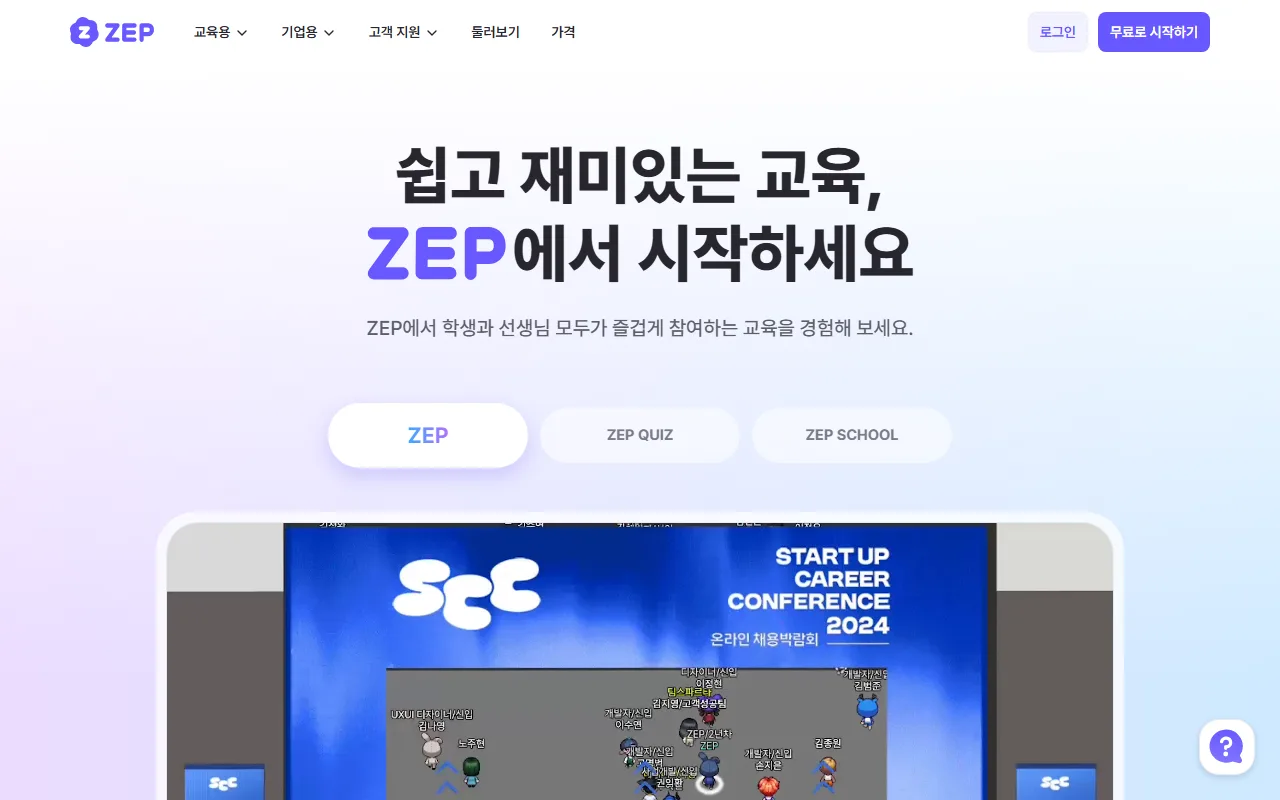
첫 화면은 세 가지 서비스를 탭으로 나눠 보여 주는 소개 페이지입니다. [ZEP], [ZEP QUIZ], [ZEP SCHOOL]을 누를 때마다 아래 미리보기 화면이 그 서비스의 모습으로 바뀝니다.
[ZEP]은 아바타로 모이는 온라인 공간, [ZEP QUIZ]는 문제를 넣어 만드는 퀴즈, [ZEP SCHOOL]은 이야기를 따라가는 교육 콘텐츠로 소개되어 있습니다. 셋은 이름만 같을 뿐 들어가는 곳이 다릅니다.
페이지 아래쪽에는 세 서비스를 나란히 놓고 비교한 부분이 있습니다. 동시에 들어올 수 있는 인원, 화상 카메라와 마이크, 채팅과 DM, 학습 자료 복사 같은 항목을 기준으로 어느 쪽이 맞는지 고르게 되어 있습니다.
실제 공간을 만들거나 들어가려면 오른쪽 위 [로그인]이나 [무료로 시작하기]를 거쳐야 합니다. 소개 페이지 자체는 로그인 없이 볼 수 있습니다.
사용 방법
- 1
첫 화면 — 세 서비스를 고르는 탭
위쪽 막대에 왼쪽부터 로고와 [교육용], [기업용], [고객 지원], [둘러보기], [가격] 메뉴가 있고, 오른쪽 끝에 [로그인]과 [무료로 시작하기]가 놓여 있습니다. 화면 가운데에는 [ZEP], [ZEP QUIZ], [ZEP SCHOOL] 세 개의 탭이 나란히 있고, 처음에는 [ZEP]이 선택된 상태입니다. 그 아래 큰 미리보기에는 온라인 채용박람회처럼 꾸며진 행사장에 이름표를 단 아바타들이 모여 있는 모습이 뜹니다. 오른쪽 아래 구석에는 물음표가 든 동그란 도움말 단추가 떠 있습니다.
- 2
[ZEP QUIZ] — 퀴즈 맵 미리보기
[ZEP QUIZ] 탭을 누르면 미리보기가 퀴즈용 맵으로 바뀝니다. 물음표가 그려진 상자와 자물쇠가 놓인 맵 위에 청팀·백팀으로 나뉜 아바타들이 흩어져 서 있고, 아바타 위에는 팀과 이름이 붙어 있습니다. 페이지를 아래로 내리면 이 서비스를 "문제만 넣으면 완성되는 게임형 교육 퀴즈"라고 소개한 부분이 나옵니다.
![젭 — [ZEP QUIZ] — 퀴즈 맵 미리보기](/flows/jep/step-1.webp?v=9b980f05)
- 3
[ZEP] — 같은 탭에서도 다른 공간
다시 [ZEP] 탭으로 돌아오면 미리보기에 첫 화면과 다른 공간이 나옵니다. 붉은 카펫이 깔린 실내 행사장에 이름표를 단 아바타들이 서 있는 모습입니다. 탭 하나에 정해진 화면이 하나씩 붙어 있는 것이 아니라 여러 공간이 번갈아 보이므로, 학생에게 보여 주기 전에 어떤 화면이 걸리는지 미리 열어 두는 편이 낫습니다.
![젭 — [ZEP] — 같은 탭에서도 다른 공간](/flows/jep/step-2.webp?v=9b980f05)
- 4
[ZEP SCHOOL] — 활동형 콘텐츠 미리보기
[ZEP SCHOOL] 탭을 누르면 축구 골대와 벤치가 있는 학교 운동장처럼 꾸며진 공간이 나오고, 그 위에 활동 창이 하나 떠 있습니다. 창 위쪽에는 남은 기회를 나타내는 하트 세 개와 스무 번 가운데 몇 번을 성공했는지 세는 숫자가 있어, 과제를 하나씩 해결해 나가는 구성임을 짐작할 수 있습니다. 교과 활동과 계기교육에 바로 쓸 수 있다는 설명은 이 미리보기가 아니라 페이지 아래쪽 소개 부분에 적혀 있습니다.
![젭 — [ZEP SCHOOL] — 활동형 콘텐츠 미리보기](/flows/jep/step-3.webp?v=9b980f05)
수업 전 확인할 점
[가격] 메뉴가 따로 있고 각 서비스 설명마다 가격 안내가 붙어 있습니다. 어디까지 무료로 쓸 수 있는지 확인하지 않은 채 학년 전체 활동을 계획하면 당일에 막힐 수 있습니다.
동시에 들어올 수 있는 인원이 서비스마다 다르게 안내되어 있습니다. 비교표에 적힌 최대 인원은 서비스에 따라 5만 명, 200명, 50명으로 차이가 큽니다. 한 반만 쓸 것인지 학년 전체가 한 공간에 모일 것인지부터 정하고 서비스를 고르세요.
채팅과 DM 기능이 있다고 안내되어 있습니다. 학생끼리 교사가 보지 못하는 대화를 주고받을 수 있는 구조이므로, 활동 전에 사용 규칙을 정하고 시작하는 편이 안전합니다.
아바타 이름에 학생 실명을 그대로 쓰면 같은 공간에 들어온 사람 모두에게 이름이 보입니다. 외부에 열린 공간이라면 번호나 별명으로 정해 두세요.
화상 카메라와 마이크를 쓰는 기능이 포함되어 있습니다. 학교 기기에서 권한이 막혀 있지는 않은지, 한 교실에서 여러 대를 동시에 켰을 때 소리가 겹치지는 않는지 미리 확인해야 합니다.
학생이 계정을 만들어야 하는지, 이름만 넣고 들어갈 수 있는지는 어떤 서비스와 요금제를 쓰는지에 따라 달라집니다. 학생 계정을 만들게 할 계획이라면 어떤 개인정보를 받는지 먼저 확인하고 가정에도 알려야 합니다.
이렇게 써 보세요
교실 상황에 맞게 골라 쓰시라고 여러 갈래로 적었습니다.
단원 마무리 퀴즈
초5-6중등사회과학단원을 끝낸 뒤 핵심 문제 열 개 남짓을 넣어 퀴즈로 만듭니다. 학생은 아바타로 들어와 문제를 풀고, 교사는 누가 어디서 막혔는지 진행 상황을 보면서 다음 시간에 다시 짚을 부분을 정합니다.
방탈출 형식 복습 활동
초5-6수학문제를 맞혀야 다음 방으로 넘어가는 형태로 구성하면 복습이 놀이가 됩니다. 학기말이나 학년말처럼 배운 범위가 넓을 때, 여러 단원의 문제를 순서대로 배치해 한 시간짜리 활동으로 쓰기 좋습니다.
계기교육 시간
초3-4초5-6창의적 체험활동기념일이나 안전 주간처럼 짧게 다뤄야 하는 주제를 이야기 형태의 콘텐츠로 진행합니다. 자료를 새로 만들지 않고 준비된 내용을 쓸 수 있어, 갑자기 잡힌 계기교육 시간에 부담이 적습니다.
온라인 학급 모임
초3-4초5-6창의적 체험활동학급이 한자리에 모이기 어려운 날 아바타로 모여 인사하고 공지를 나눕니다. 얼굴을 켜기 부담스러워하는 학생도 아바타로는 참여하기 쉬워서, 화상 회의보다 말수가 늘어나는 경우가 있습니다.
학급 작품 전시 공간
초5-6미술국어공간 안에 작품 사진을 붙여 두고 학생들이 아바타로 돌아다니며 보게 합니다. 교실 뒤 게시판에 다 붙이지 못한 작품까지 한 번에 걸 수 있고, 학기가 끝난 뒤에도 남습니다.
학교 행사 온라인 부스
중등진로축제나 진로의 날처럼 부스를 여러 개 여는 행사를 공간 안에 옮겨 놓습니다. 학생이 관심 있는 부스로 직접 이동하는 구조라, 강당에 모여 순서를 기다리는 방식보다 참여가 고르게 퍼집니다.
동아리·학생회 회의
중등창의적 체험활동방과 후에 학교에 남기 어려운 학생들이 각자 집에서 모여 회의합니다. 여러 모둠이 공간 안 다른 자리로 흩어져 이야기하다가 다시 모이는 방식이 가능해, 대면 회의와 진행이 비슷합니다.
영어 표현 확인 퀴즈
초3-4영어그림과 표현을 짝짓는 문제를 넣어 짧은 퀴즈로 만듭니다. 정답을 말로 발표하기 어려워하던 학생도 아바타로 답을 고르는 방식에서는 부담을 덜 느낍니다.
조사 발표 대신 걸어 다니는 발표회
초5-6사회모둠별 조사 결과를 공간 곳곳에 배치하고 서로 돌아보게 합니다. 앞에 나와 발표하는 부담 없이 자기 자료 앞에서 설명하게 되므로, 발표를 어려워하는 학생에게 다른 통로가 생깁니다.
온라인 예절 지도
초5-6중등도덕정보채팅과 이동이 가능한 공간에 처음 들어가는 날, 규칙을 함께 정하고 시작합니다. 실제 상황에서 지켜야 할 것을 이야기하게 되므로, 교과서 사례로 다룰 때보다 학생들의 말이 구체적입니다.
한눈에 보기
| 과목 | 전체 |
|---|---|
| 태블릿·폰 | 브라우저 |
| PC | 브라우저 |
| 학생 계정 | 불필요 |
| 인터넷 | 필수 |
| 제작처 | 기타 |
| 언어 | 한국어 |
화면 캡쳐는 2026년 기준이며, 서비스가 개편되면 실제 화면과 다를 수 있습니다.