퀵드로우
AI가 내 낙서를 맞히는 그림 게임
- 학년
- 초등 3~6학년
소개
낙서를 컴퓨터가 알아볼 수 있는지 시험해 보는 그림 게임입니다. 첫 화면은 머신 러닝이 낙서를 인식할 수 있을지 묻는 문장과 [시작하기] 버튼으로 되어 있습니다.
[시작하기]를 누르면 무엇을 그려야 하는지와 제한 시간이 적힌 안내가 뜨고, [알겠어요!]를 누르면 흰 그리기 판으로 넘어갑니다. 한 판은 그림 여섯 개로 이루어지고, 그림 하나에 주어지는 시간은 20초입니다.
그리는 동안 화면 위에서 남은 시간이 줄어들고, 아래쪽에는 인식 결과를 알려 주는 말풍선 자리가 있습니다. 그림을 끝까지 완성하지 않아도 시간이 지나면 다음 문제로 넘어갑니다.
주소에 한국어가 지정되어 있어 화면이 한국어로 열리고, 오른쪽 아래 상자에서 영어를 비롯한 다른 언어로 바꿀 수 있습니다. 모아진 그림이 머신 러닝 연구용 자료로 공개된다는 안내도 첫 화면에 함께 적혀 있습니다.
사용 방법
- 1
첫 화면 — 소개와 [시작하기]
가운데에 가리키는 손가락과 낙서들이 둘러싼 제목 그림이 있고, 그 아래 머신 러닝이 낙서를 인식할 수 있을지 묻는 문장이 놓여 있습니다. 그 밑 노란 [시작하기] 버튼을 누르면 첫 번째로 그릴 대상을 알려 주는 화면으로 넘어갑니다. 왼쪽 위에는 물음표 단추, 오른쪽 위에는 공유용 소셜 아이콘 두 개가 있습니다. 화면 오른쪽 아래에 언어를 고르는 상자가 있지만 맨 아래에 깔린 쿠키 사용 안내에 가려 일부만 보이며, [확인]을 누르면 안내가 사라집니다.
![퀵드로우 — 첫 화면 — 소개와 [시작하기]](/flows/kwikdeurou/step-0.webp?v=659fa5c0)
- 2
[시작하기] — 그릴 대상 안내
화면 전체가 노란 바탕으로 바뀝니다. 맨 위에 여섯 문제 가운데 몇 번째인지가 작게 적히고, 가운데에 "다음을 그리세요"와 굵은 글씨의 낱말, 그 아래 20초 이내라는 안내가 차례로 놓입니다. 굵은 글씨가 이번에 그릴 대상입니다. 학생이 낱말을 읽을 시간을 준 뒤 초록색 [알겠어요!] 버튼을 누르면 다음 화면으로 넘어갑니다. 쿠키 사용 안내는 이 화면에서도 아래쪽에 그대로 남아 있습니다.
![퀵드로우 — [시작하기] — 그릴 대상 안내](/flows/kwikdeurou/step-1.webp?v=659fa5c0)
- 3
그리기 화면 — 남은 시간과 그리기 판
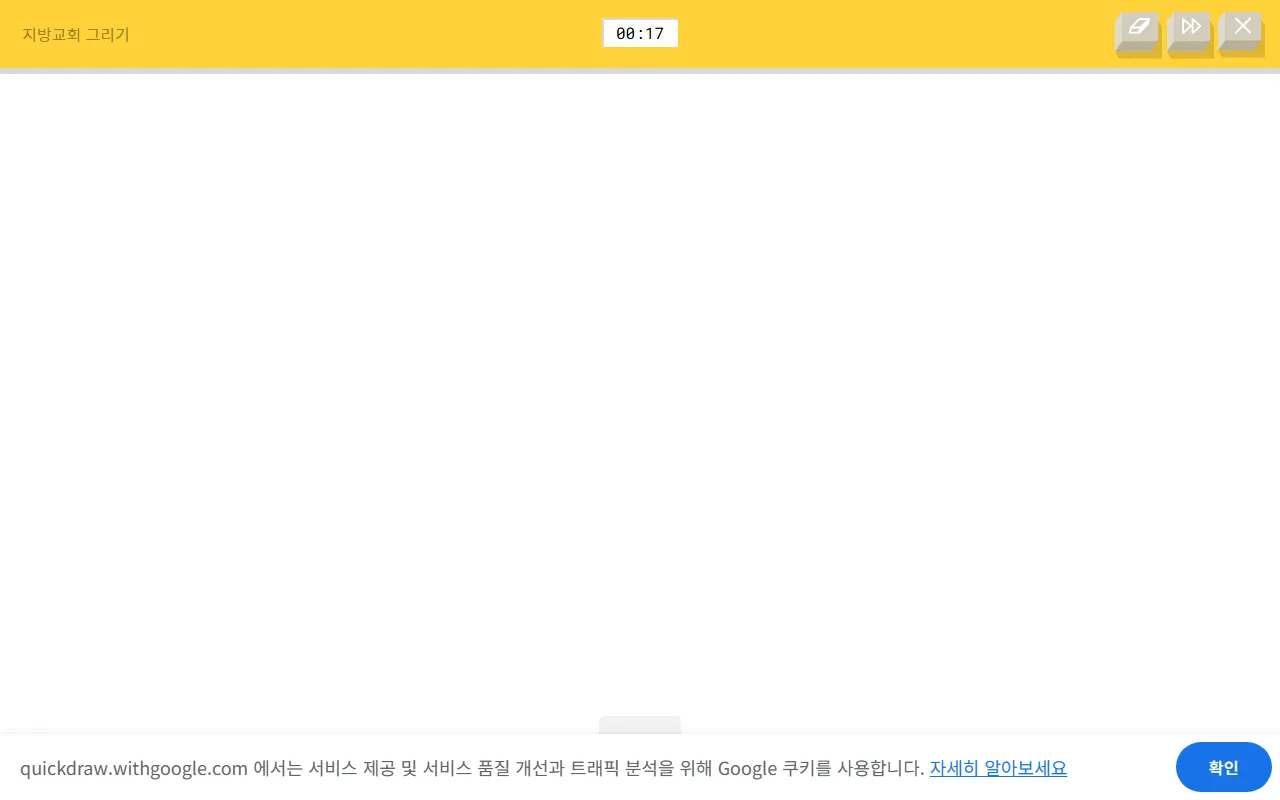
흰 바탕의 그리기 판으로 바뀌고 위쪽에만 노란 띠가 남습니다. 띠 왼쪽에는 지금 무엇을 그리는 중인지 적혀 있고, 가운데 상자 안에서 남은 시간이 초 단위로 줄어듭니다. 오른쪽 끝에는 지우개, 이중 화살표, 가위표 모양의 아이콘 버튼 세 개가 붙어 있습니다. 이 시점에는 쿠키 안내가 화면 아래를 덮고 있어 인식 결과가 뜨는 자리가 거의 가려집니다.
- 4
쿠키 안내를 닫은 뒤 — 판 전체가 보이는 상태
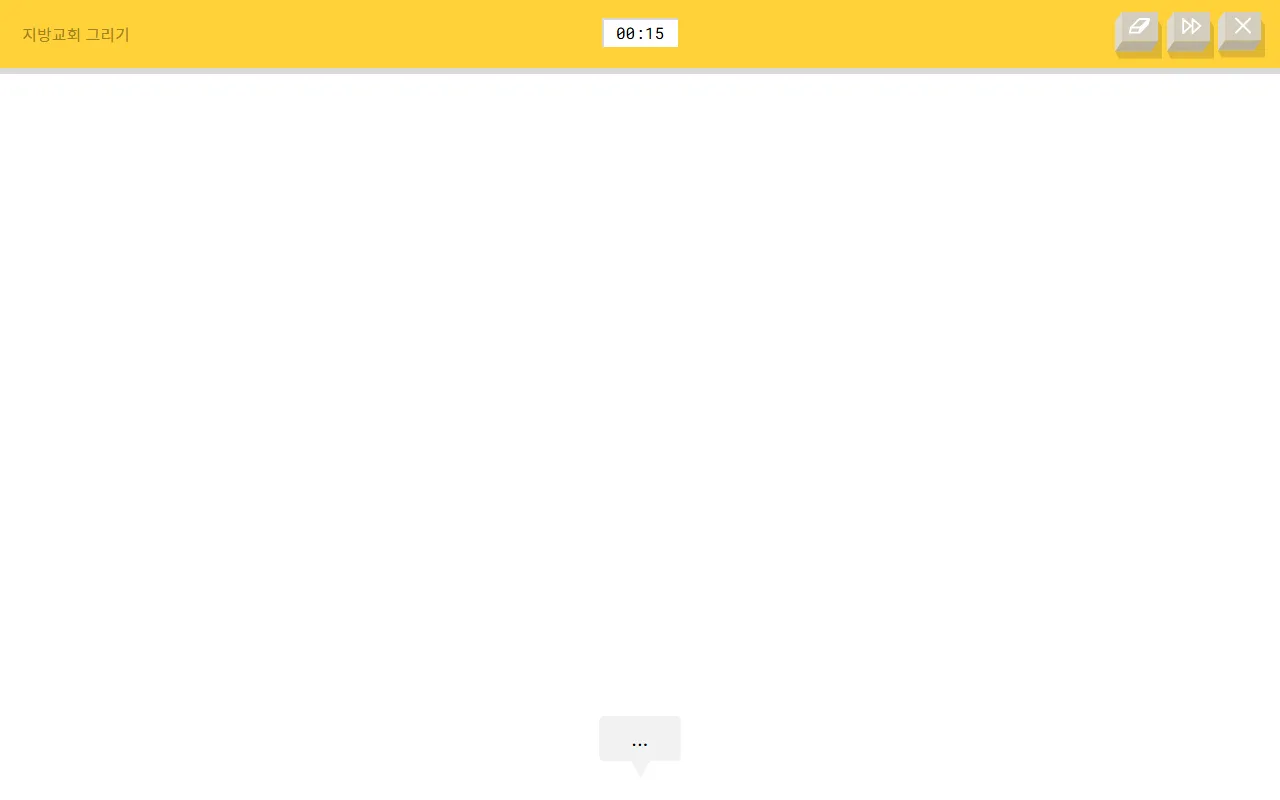
[확인]으로 아래를 덮고 있던 안내 띠를 닫으면 그리기 판이 화면 끝까지 드러납니다. 화면 아래 가운데에 인식 결과가 뜨는 작은 말풍선이 보이고, 아직 답을 못 내놓은 동안에는 점 세 개만 찍혀 있습니다. 학생이 그리는 동안 이 자리를 함께 보게 하면 컴퓨터가 무엇으로 짐작하고 있는지 확인할 수 있습니다.
수업 전 확인할 점
제시어에 초등 교실에서 다루기 애매한 낱말이 섞여 나옵니다. 실제로 첫 문제부터 한 종교 단체의 이름이 그대로 제시어로 나온 적이 있습니다. 학생 각자 기기로 돌리기 전에 교사가 몇 판 먼저 해 보고, 뜻을 모르거나 그리기 어려운 낱말이 나오면 억지로 그리지 않아도 된다고 미리 알려 주세요.
그림 하나에 주어지는 시간이 20초입니다. 손이 느리거나 완성해야 마음이 놓이는 학생에게는 짧게 느껴지니, 다 못 그려도 괜찮다는 말을 먼저 해 두는 편이 좋습니다.
그린 그림이 연구용 자료로 모인다는 안내가 있습니다. 이름이나 학교, 개인적인 내용을 그림에 적지 않도록 시작 전에 한 번 짚어 주세요.
쿠키 사용 안내가 화면 아래를 가리고 있어 인식 결과가 뜨는 자리까지 덮입니다. 첫 화면에서 [확인]으로 먼저 닫아 두면 학생이 결과를 놓치지 않습니다.
첫 화면 오른쪽 위에 외부 소셜 서비스로 이어지는 공유 아이콘이 붙어 있습니다. 학생 각자 기기로 열게 할 때는 그 자리를 누르지 않도록 짚어 주세요.
마우스보다 태블릿 화면이나 펜으로 그리는 쪽이 편합니다. 컴퓨터실에서 마우스로만 진행하면 그림이 뜻대로 나오지 않아 흥미가 빨리 식습니다.
인식이 안 되면 학생이 자기 그림 실력을 탓하기 쉽습니다. 컴퓨터가 못 맞히는 경우도 많다는 점을 활동 전에 분명히 해 두어야 활동이 놀림거리로 흐르지 않습니다.
이렇게 써 보세요
교실 상황에 맞게 골라 쓰시라고 여러 갈래로 적었습니다.
컴퓨터가 그림을 알아보는 방법 이야기하기
초5-6정보한 판을 함께 해 본 뒤 컴퓨터가 무엇을 보고 답을 골랐을지 이야기합니다. 색도 글씨도 없이 선만 있는 그림인데 어떻게 맞혔는지 따져 가다 보면, 많은 사람의 그림이 미리 모여 있어야 한다는 데까지 이야기가 이어집니다.
특징만 남겨 그리기
초3-4미술20초 안에 그려야 하니 자세히 그릴 수가 없습니다. 무엇을 남기고 무엇을 버릴지 정하는 연습이 되어, 대상의 특징을 잡아 표현하는 미술 활동의 도입으로 맞습니다.
잘 인식되는 그림의 조건 찾기
초5-6정보미술모둠마다 같은 낱말을 그려 보고 인식된 그림과 안 된 그림을 나란히 놓습니다. 선이 이어져 있는지, 크기가 적당한지 같은 조건을 학생들이 직접 뽑아 정리하게 합니다.
낱말 뜻 확인하기
초3-4국어제시어로 나온 낱말이 무엇인지 설명해 보게 합니다. 그리려면 뜻을 알아야 하므로, 모르는 낱말이 나왔을 때 학생들이 먼저 묻게 되는 상황이 자연스럽게 만들어집니다.
결과를 표로 정리하고 성공률 구하기
초5-6수학여섯 문제 가운데 몇 개가 인식됐는지 각자 적고 반 전체 결과를 표로 모읍니다. 전체에 대한 부분을 분수와 백분율로 나타내는 연습에 실제 자료로 쓸 수 있습니다.
가장 어려운 낱말 찾기
초5-6수학정보반 전체가 어떤 낱말에서 많이 실패했는지 모아 봅니다. 자료를 모아 비교하고 순서를 매기는 활동이 되고, 왜 그 낱말이 어려웠는지 이유를 붙이면 이야기가 이어집니다.
아침 활동 짧은 도전
초3-4창의적 체험활동하루 한 판씩 한 명이 나와 그리고 나머지가 함께 지켜봅니다. 준비물이 없고 한 판이 몇 분이면 끝나 아침 시간에 부담이 없습니다.
컴퓨터가 틀린 사례 모으기
초5-6국어정보잘 그렸는데 인식되지 않은 그림을 모아 왜 그랬을지 토의합니다. 기계가 언제나 옳지는 않다는 점을 말이 아니라 자기 경험으로 확인하게 됩니다.
영어로 이름 말하며 그리기
초3-4영어제시어가 나오면 그 사물을 영어로 무엇이라 하는지 함께 말한 뒤 그립니다. 그림과 낱말을 같이 떠올리게 되어 사물 이름을 익히는 활동으로 이어집니다.
관찰한 것을 빠르게 기록하기
초5-6과학짧은 시간에 형태를 잡는 연습이 되므로, 관찰한 것을 그림으로 기록하는 활동 앞에 준비 운동처럼 넣습니다. 그린 그림을 잘 그렸는지가 아니라 알아볼 수 있는지로 판단하는 기준을 함께 세워 둡니다.
한눈에 보기
| 과목 | 전체 |
|---|---|
| 태블릿·폰 | 브라우저 |
| PC | 브라우저 |
| 학생 계정 | 불필요 |
| 인터넷 | 필수 |
| 제작처 | 구글 |
| 언어 | 한국어 |
화면 캡쳐는 2026년 기준이며, 서비스가 개편되면 실제 화면과 다를 수 있습니다.