픽슬러
브라우저에서 바로 여는 사진 편집 도구
- 학년
- 초등 5~6학년
소개
픽슬러는 브라우저 창에서 바로 여는 사진 편집 도구입니다. 학교 컴퓨터에 편집 프로그램을 새로 깔려고 하면 관리자 권한에서 막히는 일이 흔한데, 여기는 주소만 열면 되니 그 과정이 통째로 사라집니다. 화면 대부분이 한국어로 나오고, 간단한 편집은 계정 없이 시작할 수 있습니다.
교실에서 사진을 손봐야 하는 순간은 대개 두 가지입니다. 학급 신문이나 안내문에 넣을 사진의 밝기와 크기를 맞추는 일, 그리고 사물 사진에서 배경을 걷어 내 그림처럼 쓰는 일입니다. 둘 다 전문 편집 프로그램을 꺼낼 만한 작업은 아닌데 그림판으로는 되지 않습니다. 그 사이에 비어 있던 자리를 메우는 도구가 이것입니다.
편집기가 두 갈래로 나뉘어 있습니다. [Pixlr Express]는 자르기와 밝기 조정처럼 자주 쓰는 것만 큼직하게 모아 둔 쪽이고, [Pixlr Editor]는 층을 쌓아 올리며 다루는 쪽입니다. 초등학생과 한 차시 안에 무언가를 끝내야 한다면 앞쪽으로 통일해 주는 편이 낫고, 뒤쪽은 교사가 자기 자료를 만들 때 꺼내 쓰게 됩니다.
다만 첫 화면이 [AI 이미지 생성기]와 [AI 비디오 생성기] 쪽으로 크게 기울어 있어, 사진을 다듬으러 들어온 아이들이 그림 만들기로 새기 쉽습니다. 오늘 쓸 메뉴 하나를 먼저 정해 주고 시작해야 40분이 지켜집니다.
사용 방법
- 1
첫 화면 — 안내 창을 닫고 쓸 자리 고르기
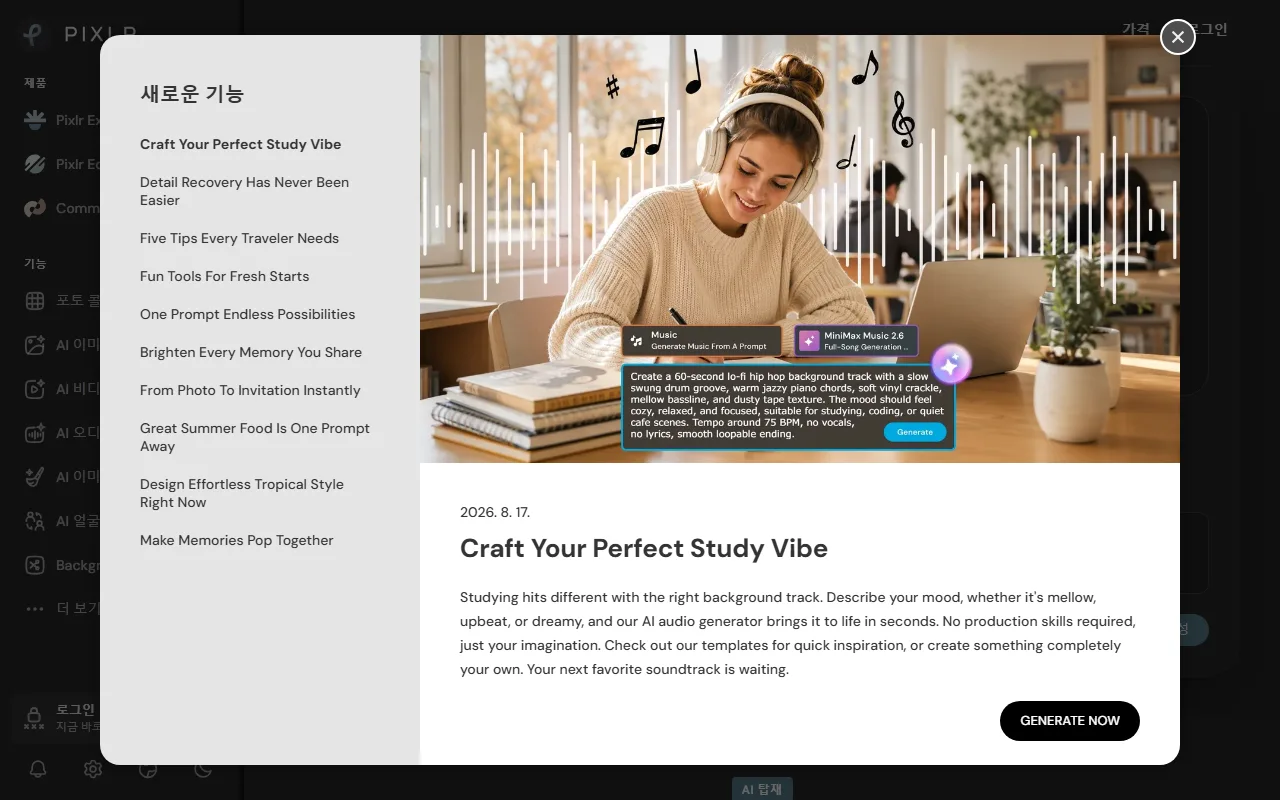
주소를 열면 새 소식을 알리는 큰 안내 창이 화면 대부분을 덮고 뜹니다. 오른쪽 위 닫기 표시를 눌러 걷어 내야 그 뒤가 보이니, 수업을 시작하기 전에 교사 화면에서 먼저 닫아 두고 학생을 들어오게 하는 편이 좋습니다. 창을 걷으면 왼쪽에 제품과 기능이 갈라져 있어서, 편집 쪽으로는 [Pixlr Express] · [Pixlr Editor]가, 만들기 쪽으로는 [포토 콜라주 메이커] · [AI 이미지 생성기] · [AI 이미지 편집기] · [AI 얼굴 교체] · [Background Remover]가 이어집니다. 가운데에는 "이미지를 여기에 드래그하거나 클릭하여 찾아보기"라는 안내가 있고, 메뉴를 고르지 않고 사진 파일을 그대로 끌어다 놓아도 편집으로 들어갑니다. 메뉴 이름을 읽어 가며 찾게 하는 것보다 파일을 끌어다 놓게 하는 쪽이 아이들에게는 훨씬 빠릅니다.
쓰기 전 확인할 점
[AI 얼굴 교체]가 첫 화면 메뉴에 그대로 놓여 있습니다. 친구 사진의 얼굴을 바꿔 놓고 웃는 일이 벌어지기 딱 좋은 기능이고, 그렇게 만든 이미지가 단체 대화방으로 옮겨 가면 초상권 문제가 됩니다. 교실에서 다룰 기능이 아니라고 시작하기 전에 못을 박아 두세요.
[가격]이 따로 있는 서비스입니다. 기능마다 무료로 되는 범위가 다르고 AI를 쓰는 쪽은 횟수 제한이 붙기 쉬우니, 수업에 넣을 기능은 교사가 먼저 처음부터 끝까지 해 본 뒤에 정해야 합니다. 스무 명이 한꺼번에 같은 지점에서 막히면 그 자리에서 되돌릴 방법이 없습니다.
저장이나 일부 기능에서 [로그인]을 요구할 수 있습니다. 학생마다 계정을 만들게 하는 대신, 그 시간 안에 만들고 자기 기기로 내려받아 끝내는 활동으로 설계하면 가입 절차를 통째로 건너뜁니다. 공용 컴퓨터에서 교사 계정으로 들어갔다면 수업이 끝날 때 나오는 것을 잊지 마세요.
AI로 만든 이미지와 직접 찍은 사진이 한 화면에서 이어지다 보니, 결과물만 놓고 보면 어느 쪽인지 아이들 스스로도 흐려집니다. 작품을 모을 때 직접 찍은 사진인지 AI가 만든 이미지인지 한 줄로 적어 붙이게 하면, 그 구분을 세우는 일 자체가 정보 수업의 내용이 됩니다.
기능 이름이 [Background Remover]나 [Pixlr Express]처럼 영어로 남아 있는 자리가 섞여 있습니다. 3~4학년과 함께 쓴다면 오늘 누를 지점을 화면째로 찍어 칠판에 띄워 두는 편이, 이름을 불러 가며 찾게 하는 것보다 빠릅니다.
학생 얼굴이 담긴 사진을 올려 다루는 활동이라면 촬영과 사용에 대한 동의를 먼저 받아 두어야 합니다. 편집이 끝난 파일이 어디까지 남는지는 교실에서 확인할 방법이 없으니, 얼굴이 나오는 사진 대신 사물이나 풍경 사진으로 실습을 잡는 편이 뒤탈이 없습니다.
이럴 때 씁니다
수업과 업무 양쪽에서 쓸 수 있는 도구입니다.
학급 신문에 넣을 사진 다듬기
초5-6국어행사에서 찍은 사진은 대개 어둡거나 필요 없는 배경이 넓게 들어가 있습니다. [Pixlr Express]로 밝기를 올리고 인물 주변만 남게 자른 뒤 학급 신문 자리에 맞춰 넣게 합니다. 사진 한 장에 5분씩만 잡아도 한 차시에 모둠별 지면이 채워지고, 사진을 고르고 자르는 과정에서 무엇을 보여 줄지 스스로 결정하게 됩니다.
배경을 지워 만드는 주제 포스터
초5-6미술[Background Remover]로 각자 가져온 사물 사진의 배경을 지우고, 남은 그림만 모아 한 장에 배치해 포스터를 만듭니다. 배경이 사라진 사진끼리는 크기와 위치를 마음대로 겹칠 수 있어서, 그림 실력과 상관없이 구성에만 집중하게 됩니다. 환경이나 안전처럼 주제가 정해진 포스터에 특히 잘 맞습니다.
콜라주로 한 학기 돌아보기
초3-4초5-6미술창체[포토 콜라주 메이커]에 학기 중 찍어 둔 사진을 넣고 한 장으로 묶습니다. 모둠마다 열 장씩 고르게 하면 어떤 장면을 남길지 이야기하는 과정이 활동의 절반을 차지합니다. 완성한 장은 교실 게시판에 붙이거나 학기 말 영상의 첫 장면으로 그대로 씁니다.
교사 업무용 이미지 손보기
초1-2초3-4초5-6상시전체문서 작성행정·공문가정통신문에 넣을 그림의 배경을 지우거나, 공문에 붙일 사진을 규격에 맞춰 자르는 일을 브라우저에서 끝냅니다. 학교 컴퓨터에 편집 프로그램을 새로 깔 수 없는 상황에서 특히 요긴하고, 교무실이든 교실이든 자리를 옮겨도 주소만 열면 똑같이 됩니다.
사진에서 사실과 손질을 구분하기
초5-6도덕정보같은 사진의 밝기와 색만 바꿔 두 장으로 만들어 나란히 놓고 어느 쪽이 진짜냐고 묻습니다. 둘 다 같은 원본에서 나왔다는 것을 확인한 뒤, 매일 보는 광고 사진과 누리소통망 사진이 어떤 손질을 거쳤을지로 이야기를 넓힙니다. 직접 손질해 본 학생이 이 이야기를 훨씬 진지하게 받습니다.
관찰 기록 사진 조건 맞추기
초3-4초5-6과학식물 기르기나 계절 관찰처럼 같은 대상을 여러 번 찍는 활동에서, 날짜별 사진의 크기와 밝기를 맞춰 한 줄로 늘어놓게 합니다. 조건이 맞은 사진끼리 비교해야 무엇이 달라졌는지 보이고, 이 맞추는 작업 자체가 관찰에서 조건을 통제한다는 말의 뜻이 됩니다. 완성한 줄은 그대로 관찰 보고서에 붙입니다.
발표 자료 사진 규격 통일하기
초5-6중등창체모둠 발표 자료에서 슬라이드마다 사진 크기가 제각각이면 내용보다 들쭉날쭉한 화면이 먼저 눈에 걸립니다. 넣을 사진을 모두 같은 비율로 잘라 두자는 규칙을 세우고 [Pixlr Express]에서 한 번에 처리하게 하면, 손대는 시간에 비해 완성도가 눈에 띄게 올라갑니다.
미술 작품 사진으로 남기기
초3-4초5-6미술완성한 작품을 교실에서 그냥 찍으면 그림자와 책상 무늬가 함께 들어옵니다. 작품 테두리만 남게 자르고 색이 실물과 가깝게 보이도록 밝기를 조정한 뒤 저장하게 하면, 학기 말 전시나 개인 포트폴리오에 그대로 쓸 수 있는 기록이 쌓입니다. 자기 작품을 다루는 일이라 손질에도 공을 들입니다.
한눈에 보기
| 과목 | 미술 |
|---|---|
| 태블릿·폰 | 브라우저 |
| PC | 브라우저 |
| 학생 계정 | 불필요 |
| 인터넷 | 필수 |
| 언어 | 한국어 |
화면 캡쳐는 2026년 기준이며, 서비스가 개편되면 실제 화면과 다를 수 있습니다.