zoom it
화면 확대와 판서를 지원하는 프로그램
- 학년
- 초등 1~6학년 · 중등
- 플랫폼
- PC 전용 · 프로그램 설치
- 언어
- 영어
소개
ZoomIt은 화면 어느 곳이든 크게 확대하고, 확대한 그 화면 위에 바로 선을 그을 수 있는 프로그램입니다. 마이크로소프트 Sysinternals 문서에서 내려받아 컴퓨터에 설치해 씁니다.
창이 따로 뜨는 방식이 아닙니다. 실행해 두면 트레이에 들어가 있다가 단축키를 누를 때만 화면 위로 올라옵니다. 확대는 Ctrl+1, 확대하지 않고 바로 그리기는 Ctrl+2입니다.
그리기 중에 W를 누르면 흰 바탕, K를 누르면 검은 바탕이 되어 칠판처럼 쓸 수 있습니다. 펜 색은 R, G, B, Y 같은 알파벳 한 글자로 바꾸고, E는 그린 것 전부 지우기, Ctrl+Z는 마지막 획 되돌리기입니다.
스크린샷을 파일로 저장하는 기능, 화면 속 글자를 클립보드로 옮기는 기능, MP4나 GIF로 화면을 녹화하는 기능, 카운트다운 타이머까지 한 프로그램에 함께 들어 있습니다.
사용 방법
- 1
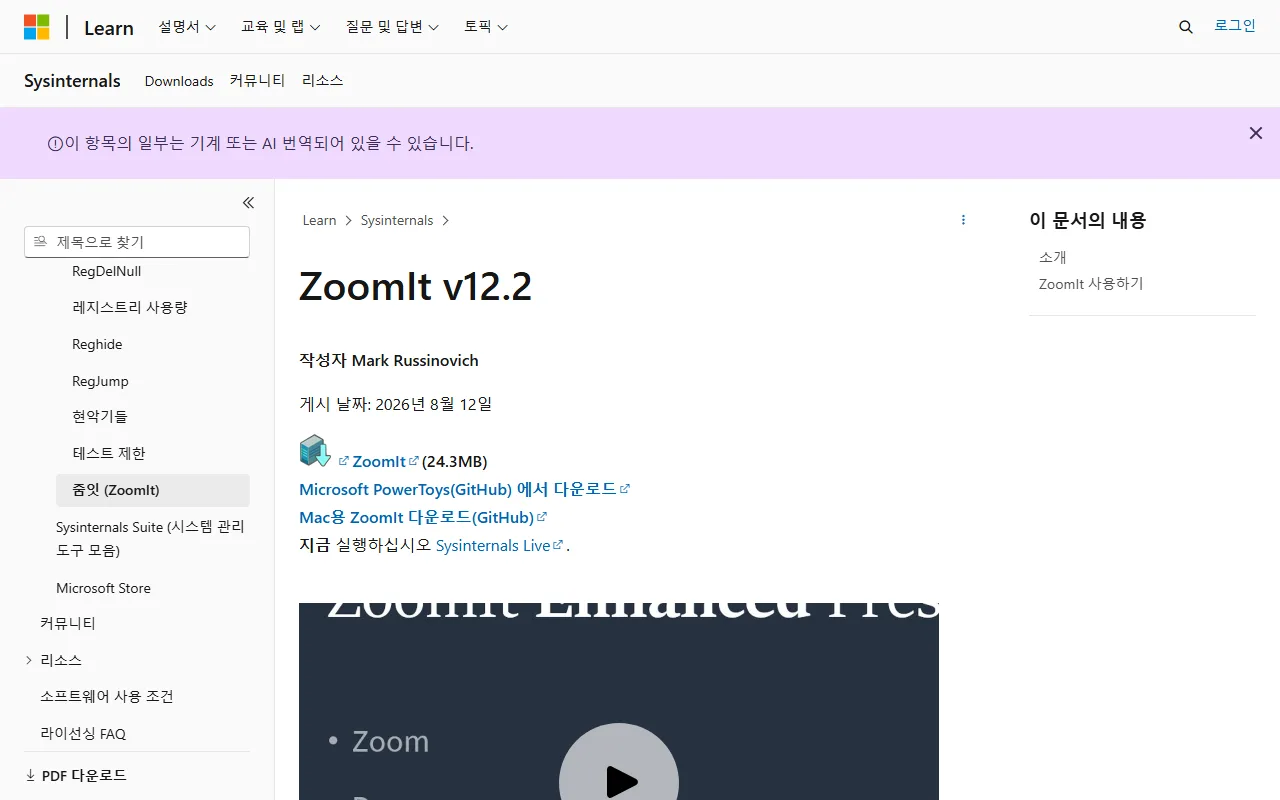
첫 화면 — 내려받기와 단축키 표
왼쪽에 Sysinternals 도구 목록이 세로로 늘어서 있고 가운데에 ZoomIt 문서가 열립니다. 맨 위에는 이 문서의 일부가 기계 또는 AI로 번역되었을 수 있다는 보라색 안내 띠가 붙어 있습니다. 문서 첫머리에 작성자와 게시 날짜가 있고, 그 아래로 설치 파일 내려받기 링크와 파일 크기, 깃허브에서 받는 경로, Mac용 내려받기 링크가 한 줄씩 차례로 놓여 있습니다. 그 밑에는 재생 버튼이 달린 소개 영상이 박혀 있고, 오른쪽에는 문서 차례가 따로 있습니다. 화면을 아래로 내리면 소개 단락이 나오는데 "ZoomIt는 모든 버전의 Windows에서 작동하며 태블릿에서 터치 및 펜 입력을 사용하여 ZoomIt 그리기를 할 수 있습니다."라는 대목이 있어 전자칠판이나 태블릿에서도 쓸 수 있습니다. 더 내리면 기능과 단축키를 짝지은 표가 길게 이어집니다. 확대, 그리기, 펜 색, 도형, 스크린샷, 녹화, 타이머가 모두 이 표에 정리되어 있으니 한 번 인쇄해 두면 편합니다.
- 2
[소프트웨어 사용 조건] — 설치 대수와 금지 사항
왼쪽 목록 아래쪽 [소프트웨어 사용 조건]으로 들어가면 사용 조건 문서가 열립니다. 오른쪽 차례에 설치 및 사용자 권한, 사용권의 범위, 중요한 정보, 데이터 수집 같은 항목이 늘어서 있어 어디에 무엇이 적혀 있는지 한눈에 보입니다. 첫 화면 맨 아래 설치 및 사용자 권한 대목이 "본 소프트웨어의 사본을 수량에 관계없이 장치에 설치하여 사용할 수 있습니다."로 되어 있어 교실 컴퓨터와 개인 노트북에 함께 깔아도 됩니다. 화면을 더 내리면 다른 사람이 복사할 수 있도록 소프트웨어를 게시하는 행위, 임대하거나 제3자에게 양도하는 행위가 금지 목록에 들어 있습니다. 데이터 수집 항목에서는 Sysinternals 도구가 데이터를 수집하지 않는다고 밝히고, 중요한 정보 항목에서는 이런 도구가 저장한 파일에 사용자 이름이나 암호 같은 정보가 담길 수 있다고 알려 줍니다.
![zoom it — [소프트웨어 사용 조건] — 설치 대수와 금지 사항](/flows/zoom-it/step-4.webp?v=aea273c8)
- 3
[라이선싱 FAQ] — 무료 여부와 지원 범위
왼쪽 목록에서 [라이선싱 FAQ]로 옮기면 질문 다섯 개와 답이 짧게 정리된 문서가 열립니다. 오른쪽 차례에 질문 다섯 개가 그대로 늘어서 있습니다. 설치 횟수를 묻는 첫 항목에는 "귀하의 장치 또는 귀하가 지원하는 장치에 소프트웨어를 설치하고 사용할 수 있는 횟수에는 제한이 없습니다."로 답합니다. 바로 아래 항목은 소프트웨어나 웹사이트, 잡지와 함께 배포해도 되는지 묻는데 안 된다고 못 박고, 최신 버전을 받을 수 있는 다운로드 센터에서 각자 받으라고 안내합니다. 화면을 더 내리면 계속 무료인지 묻는 항목에 "예, Microsoft는 이러한 도구를 제거하거나 비용을 청구할 계획이 없습니다."로 답하고, 기술 지원은 제공되지 않으며 커뮤니티 포럼 주소만 안내됩니다.
![zoom it — [라이선싱 FAQ] — 무료 여부와 지원 범위](/flows/zoom-it/step-5.webp?v=aea273c8)
수업 전 확인할 점
웹에서 여는 도구가 아니라 설치형 프로그램입니다. 교실 컴퓨터나 업무용 PC는 설치 정책이 걸려 있을 수 있으니 정보 업무 담당 선생님께 먼저 확인하세요.
설치 파일은 이 문서에 있는 내려받기 링크로만 받으세요. 검색 결과에 뜨는 다른 경로의 파일은 원본과 다를 수 있습니다.
배포가 금지되어 있어 설치 파일을 학년 단체방이나 학교 홈페이지에 올려 나눠 주는 방식은 사용 조건에 어긋납니다. 각자 공식 문서에서 받도록 주소만 알려 주세요.
공식 기술 지원이 없는 도구입니다. 수업 직전에 처음 실행하지 말고, 미리 한 번 켜서 단축키가 다른 프로그램과 겹치지 않는지 확인해 두세요.
한국어 문서 맨 위에 기계 또는 AI 번역이 섞여 있을 수 있다는 안내가 붙어 있습니다. 단축키 표의 용어가 어색하게 보이면 같은 문서의 영어판을 함께 확인하세요.
확대 기능은 화면에 떠 있는 것을 그대로 키웁니다. 명렬표나 업무 시스템 창이 열려 있는 채로 확대하면 개인정보가 크게 보이므로 창을 정리하고 시작하세요.
녹화는 화면과 소리를 함께 담습니다. 학생 목소리가 들어간 파일은 학급 밖으로 내보내지 말고 언제까지 보관할지 미리 정해 두세요.
이렇게 써 보세요
교실 상황에 맞게 골라 쓰시라고 여러 갈래로 적었습니다.
교과서 삽화 한 부분만 크게 보여 주기
초1-2국어교과서 화면에서 그림 한 귀퉁이만 확대해 함께 봅니다. 뒷자리 학생도 무엇을 보라는 말인지 알아보고, 손가락으로 짚어 주는 대신 화면에 표시를 남길 수 있습니다.
흰 바탕에 글자 획순 크게 써 보이기
초1-2국어W를 눌러 흰 바탕을 띄우고 글자를 크게 써 가며 획순을 보여 줍니다. E로 한 번에 지우고 다시 쓸 수 있어 같은 글자를 여러 번 반복해 보여 주기 좋습니다.
문제 화면 위에 풀이 과정 쓰기
초3-4수학익힘책이나 문제 화면을 띄운 채로 그 위에 바로 풀이를 씁니다. 칠판에 문제를 옮겨 적는 시간이 사라지고, 학생이 보는 지면과 교사가 쓰는 지면이 같아 헷갈림이 줄어듭니다.
지도에서 한 지역만 확대해 짚기
초3-4사회지도 자료를 띄우고 다루려는 지역만 확대합니다. 확대한 상태에서 화살표를 그려 이동 경로나 강줄기를 따라가면 설명이 훨씬 짧아집니다.
관찰 사진 확대하고 표시 남기기
초5-6과학실험 장면이나 관찰 사진에서 봐야 할 부분을 확대하고 동그라미를 칩니다. Ctrl을 누른 채 그으면 반듯한 사각형이, Tab을 누른 채 그으면 타원이 그려집니다.
도형 단축키로 정확한 그림 그리기
초5-6수학Shift로 직선, Ctrl로 사각형, Tab으로 타원, Ctrl과 Shift를 함께 눌러 화살표를 그립니다. 손으로 그리면 삐뚤어지는 도형을 반듯하게 만들어 보여 줄 수 있습니다.
검은 바탕을 칠판 삼아 생각 모으기
초5-6국어K를 눌러 검은 바탕으로 바꾸고 학생들이 말하는 낱말을 받아 적습니다. 색을 바꿔 가며 묶으면 비슷한 생각끼리 모으는 과정이 화면에 남습니다.
모둠 활동 시간 재기
초3-4창의적 체험활동Ctrl+3으로 카운트다운 타이머를 화면에 띄웁니다. 남은 시간이 크게 보이니 몇 분 남았느냐는 질문이 줄고, 다른 창으로 넘어가도 타이머는 계속 돌아갑니다.
영어 지문에 표시하며 읽기
중등영어지문을 확대해 띄우고 주어와 서술어, 모르는 낱말에 색을 달리해 표시합니다. 형광 펜은 Shift와 색 글자를 함께 눌러 씁니다.
설명 장면 녹화해 복습 자료로 남기기
중등수학설명이 긴 차시는 Ctrl+5로 화면을 녹화해 둡니다. 결석했거나 한 번에 따라오지 못한 학생이 다시 볼 자료가 됩니다. 학생 발언이 들어간 구간은 빼고 남기는 편이 안전합니다.
전자칠판이나 태블릿에서 펜으로 쓰기
초3-4미술터치와 펜 입력을 지원하므로 전자칠판 앞에서 마우스 없이 바로 씁니다. 학생을 나오게 해 화면에 직접 쓰게 하는 활동에도 쓸 수 있습니다.
한눈에 보기
| 과목 | 전체 |
|---|---|
| 태블릿·폰 | 해당 없음 |
| PC | 프로그램설치 |
| 학생 계정 | 불필요 |
| 인터넷 | 없어도 일부 이용 가능 |
| 제작처 | 기타 |
| 언어 | 영어 |
화면 캡쳐는 2026년 기준이며, 서비스가 개편되면 실제 화면과 다를 수 있습니다.